카카오톡 다른 사람 사진 안뜨게 하는 법...이전 상태로 돌리는 방법

카카오톡을 실행했을 때 가장 먼저 보이는 화면은 사용자 경험에 큰 영향을 줍니다. 특히 많은 분들이 친구 목록을 바로 확인하고 대화를 시작하고 싶어 하는데, 최근 업데이트 이후 원치 않는 ‘소식 탭’이 먼저 노출되면서 불편함을 느끼는 경우가 늘어나고 있습니다.
설정을 바꿨음에도 다시 소식 화면으로 돌아가는 현상이 반복되면 작은 문제처럼 보여도 사용 스트레스로 이어지기 쉽습니다. 단순한 UI 변경이 아니라 실제 사용 흐름을 방해하기 때문입니다.
이건 실제로 많은 분들이 겪는 문제인데, “설정만으로 완전히 막는 방법은 없고” 대신 재발을 최대한 줄이는 방법이 따로 있습니다.
이번 글에서는 카카오톡 실행 시 친구 목록이 기본 화면으로 유지되지 않는 이유와, 이를 최대한 방지할 수 있는 현실적인 해결 방법을 정리해 드립니다.
1. “완전 종료” 습관이 가장 중요
카카오톡은 마지막 상태를 기억하는 구조라서 제대로 종료하지 않으면 초기값(소식)으로 돌아갈 확률이 높습니다.
앱 실행 후 → 친구 탭 선택

홈으로 나가지 말고 최근 앱 화면에서 카카오톡을 위로 밀어 완전 종료


이 과정만 잘 지켜도 재발 확률이 크게 줄어듭니다.
2. 앱 캐시 삭제 (핵심 해결)
이 문제는 대부분 캐시 충돌에서 발생합니다.
1) 안드로이드
설정 → 앱 → 카카오톡 → 저장공간 → 캐시 삭제
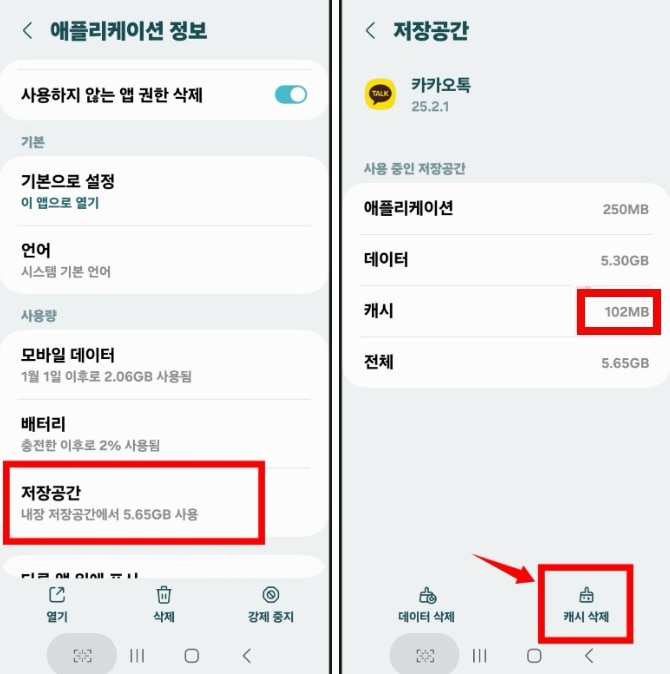
2) 아이폰
앱 삭제 후 재설치 = 캐시 초기화 역할
이 작업을 하면 소식 탭으로 강제로 돌아가는 현상이 줄어듭니다.
3. 업데이트 후 “다시 설정” 필수
카카오톡은 업데이트 시 탭 상태가 초기화되는 경우가 많습니다.
업데이트 후 바로 실행하지 말 것
실행 → 친구 탭 선택 → 앱 종료
이 순서를 반드시 지켜야 유지됩니다.
4. 소식 피드 노출 줄이기 (우회 방법)
완전히 차단할 수는 없지만 노출을 줄이는 것은 가능합니다.
소식 탭에서 게시물 우측 메뉴 클릭


“숨기기” 반복
이렇게 하면 알고리즘상 노출 빈도가 점점 감소합니다.
<핵심 정리>
이 문제는 구조적으로 다음과 같습니다.
설정으로 완전 고정하는 기능은 없음
마지막 사용 상태를 기억하는 방식
따라서 해결 방법은 다음 3가지입니다.
친구 탭 선택
앱 완전 종료
캐시 정리
이 루틴을 유지하면 대부분 소식 탭으로 다시 바뀌는 현상을 막을 수 있습니다.



0 댓글